

Hemat Waktu! Begini Cara Otomatis Membuat Nomor Urut di Excel
Rumus SEQUENCE adalah fungsi bawaan Microsoft Excel yang digunakan untuk menghasilkan deret angka secara otomatis berdasarkan parameter tertentu

Microsoft Excel merupakan salah satu perangkat lunak pengolah data yang sangat penting dalam dunia akademik. Mahasiswa dari berbagai disiplin ilmu kerap menggunakan Excel untuk mengelola data penelitian, daftar peserta, administrasi organisasi, hingga kebutuhan pelaporan akademik. Salah satu elemen dasar dalam pengolahan data tersebut adalah penomoran atau pembuatan nomor urut.
Dalam praktiknya, pembuatan nomor urut masih sering dilakukan secara manual, baik dengan mengetik satu per satu maupun menarik sel secara berulang. Metode ini tidak hanya memakan waktu, tetapi juga berpotensi menimbulkan kesalahan. Oleh karena itu, pemanfaatan fungsi otomatis di Excel menjadi hal yang penting untuk dipahami, salah satunya melalui penggunaan rumus SEQUENCE.
Pengertian Rumus SEQUENCE
Rumus SEQUENCE adalah fungsi bawaan Microsoft Excel yang digunakan untuk menghasilkan deret angka secara otomatis berdasarkan parameter tertentu, seperti jumlah baris, jumlah kolom, nilai awal, dan interval penambahan angka.
Fungsi ini tersedia pada Microsoft Excel versi terbaru, yakni Excel 365 dan Excel 2021 ke atas. Kehadiran SEQUENCE menjadi bagian dari pengembangan fitur Excel yang mendukung pengolahan data secara lebih sistematis, dinamis, dan efisien.
Tujuan Penggunaan Rumus SEQUENCE
Penggunaan rumus SEQUENCE bertujuan untuk:
- Mempermudah pembuatan nomor urut dalam jumlah besar
- Mengurangi kesalahan input data
- Meningkatkan efisiensi kerja dalam pengolahan data
- Mendukung penyusunan data akademik secara profesional
Langkah-Langkah Membuat Nomor Urut 1–300 di Excel
Berikut adalah panduan sistematis dalam membuat nomor urut dari 1 sampai 300 menggunakan rumus SEQUENCE:
1. Menjalankan Microsoft Excel
Pastikan perangkat Anda menggunakan Microsoft Excel versi yang telah mendukung fungsi SEQUENCE, seperti Excel 365 atau Excel 2021.
2. Menentukan Sel Awal
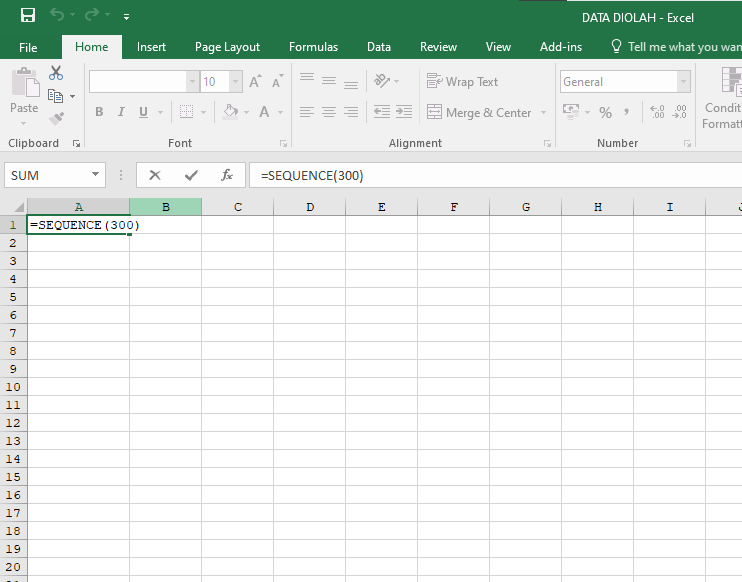
Pilih sel tempat nomor urut akan dimulai, misalnya pada sel A1.
3. Menuliskan Rumus SEQUENCE
Masukkan rumus berikut ke dalam sel yang telah dipilih:
=SEQUENCE(300)
4. Menjalankan Rumus
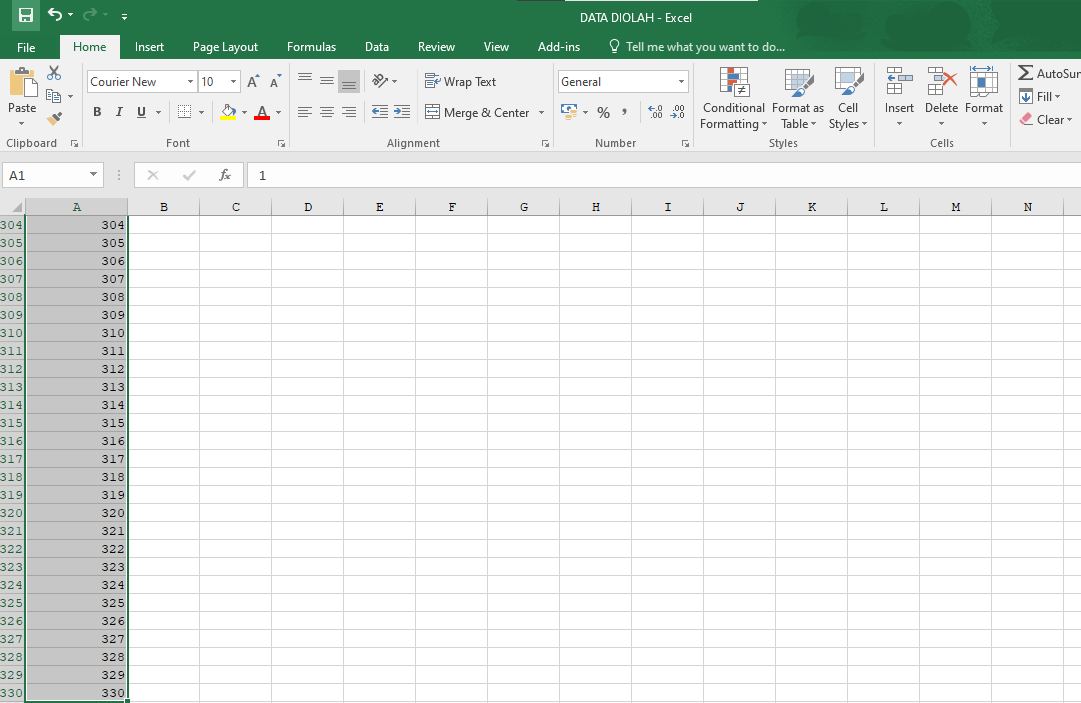
Tekan tombol Enter, kemudian Excel akan secara otomatis menampilkan nomor urut dari angka 1 hingga 300 secara vertikal.
Penjelasan Struktur Rumus
Rumus =SEQUENCE(300) memiliki arti sebagai berikut:
- Angka 300 menunjukkan jumlah baris atau jumlah data numerik yang akan dihasilkan
- Secara bawaan, Excel akan:
- Memulai penomoran dari angka 1
- Menambahkan angka sebesar 1 pada setiap baris
- Menyusun nomor urut secara vertikal
Penulis: Widiyanto
Tim redaksi & kontributor Kamus Mahasiswa. Berkomitmen menyajikan informasi terpercaya seputar beasiswa, tips akademik, dan dunia mahasiswa Indonesia.
Komentar Pengunjung (0)
Belum ada komentar. Jadilah yang pertama memberikan tanggapan!
Referensi Terkait

1 Juta Lebih Sarjana Menganggur, Pakar Ungkap Masalahnya Bukan Sekadar Kompetensi
Jumlah pengangguran dari kalangan lulusan perguruan tinggi di Indonesia masih menjadi perhatian.

Pernah Jadi Barista hingga Bersihkan Rumah Dosen, Yuda Kini Lulusan Terbaik UIN Walisongo
Yuda Agustian berhasil meraih predikat sebagai lulusan terbaik fakultas dengan IPK 3,94.

Kabut Asap Karhutla Ganggu Kualitas Udara, Sekolah di Riau Bisa Terapkan PJJ
Pemerintah Provinsi Riau menerbitkan Surat Edaran (SE) yang memungkinkan sekolah menyesuaikan kegiatan pembelajaran dengan kondisi kualitas udara di wilayah masing-masing.

UIN Palangka Raya Kembangkan Drone AI untuk Deteksi Karhutla dari Bawah Tanah
Teknologi ini dirancang untuk menemukan titik rawan kebakaran lebih cepat di lahan gambut Kalimantan.